Claude Code 最低限セットアップ ─ 削った先に残った3つの装置
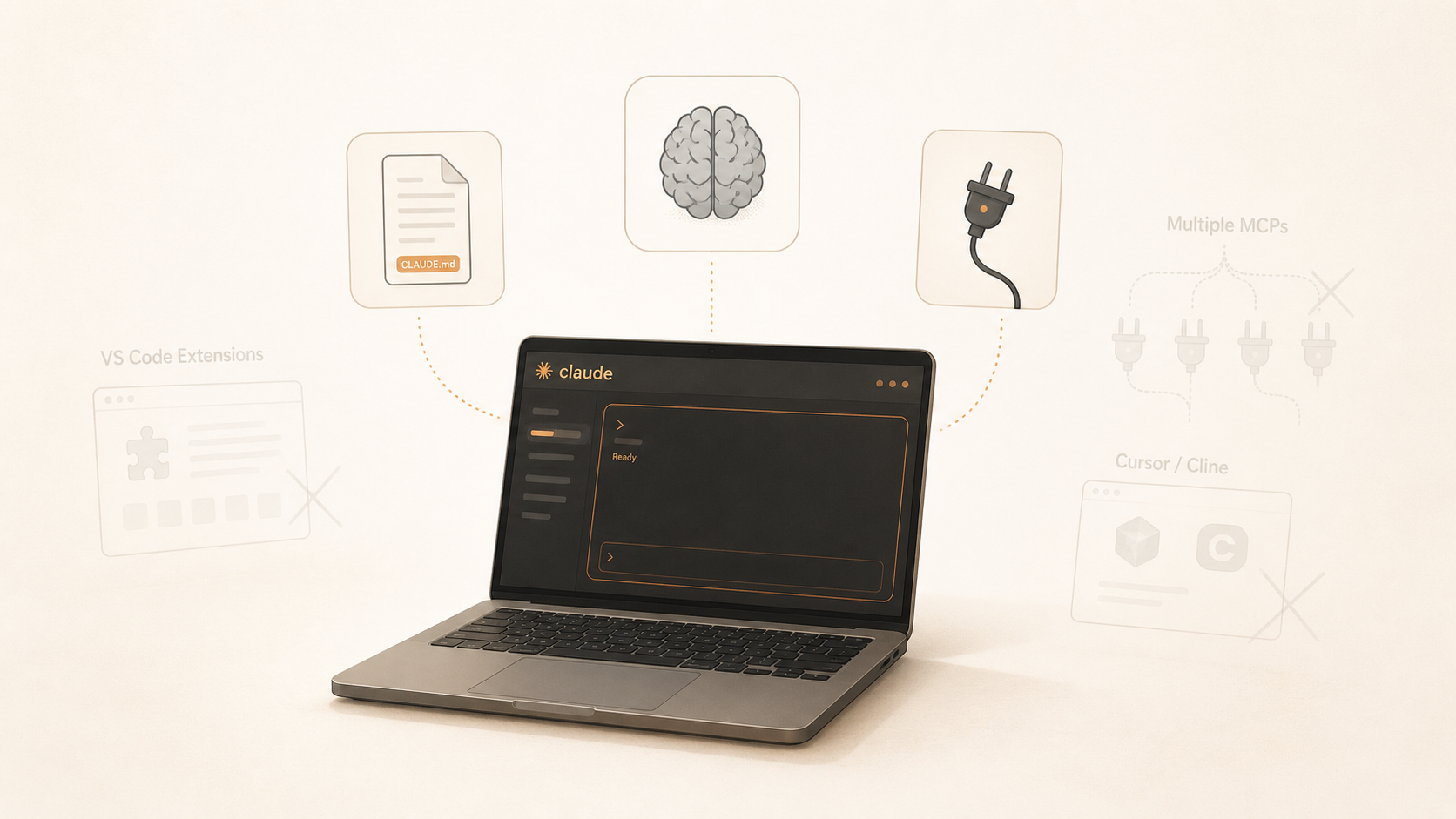
VS Code 拡張・大量 MCP・細かい hook を全部試して、削った先に残った3つの装置。CLAUDE.md と memory と、1つだけの MCP。
この記事の楽しみ方
Antigravity でつまずいて、Opal で1日溶かして、Python の英数字の海で苦笑しました。
最終的に Claude Code に流れ着いて、雰囲気を伝えるだけでアプリや Web サイトが立ち上がるのを見たとき、初めて「感動」したという話を、看板記事の AI 編で書きました。
この記事は、その続きです。「流れ着いた後、何から触ればいいのか」。
セットアップ系の記事を10本ほど横読みすると、共通する処方が見えてきます。VS Code 拡張を入れて、MCP を5個積んで、hook を細かく設定して、サブエージェントを並べて、と書かれているものがほとんどです。
私はその通りに全部試して、半年使ってみて、半分以上を捨てました。
この記事では 削った先に残った3つの装置 を並べていきます。新NISA は eMAXIS Slim 1本でいい その判断に必要な3つの計算 が「公式」を扱ったのと並列で、こちらは「装置」を扱います。
公式が変わらないように、装置も変わりません。違うのは、その装置に 何を組み込むか だけです。
公式が引いた「最低限」の線
最初に、公式自身が引いている線をそのまま読んでください。
Anthropic の Claude Code 公式 Quickstart は、最初のステップとして /init コマンドで CLAUDE.md を生成すること を、はっきりこう書いています。
the single highest-value setup step
「セットアップで一番価値の高い、たった1つのステップ」。
公式は、MCP・hooks・skills・plugins・subagents といった話は 「Extend Claude Code(拡張)」セクション にまとめて送り、最低限の主導線からは外しています。
つまり、公式が認めている「最低限」は、/init で CLAUDE.md を生成する1ステップだけ です。
これは記事を10本読んで初めて気づいたのですが、日本語の解説記事の多くは、ここから「ところで MCP も入れましょう」「hook も書きましょう」と滑り落ちていきます。記事の終盤では、結局 IT リテラシーがある人向けの解説になっている、というのが私の体感でした。
この記事はその真逆を行きます。
公式が引いた線を尊重しつつ、半年運用してみて 「これは足したい」と判断した補助を2つだけ 並べます。合計で3つの装置になります。
削ったもの ─ 触れたが残らなかった3グループ
3つの装置の話に入る前に、何を捨てたかを先に書きます。
❶ VS Code 拡張群(Cline / Continue / Codex 並走)
最初の1ヶ月は、Cursor と Cline と Continue と Claude Code を全部入れて、案件ごとに使い分けていました。
結論から言うと、頭の中の切り替えコストが、ツールの差より大きかった。
UI が違う、保存先が違う、設定の書き方が違う。「あれ、いま自分はどのツールで書いてる?」が頻発します。
Claude Code 1本に絞ってから、迷いがなくなりました。同じ装置で全部やる、と決めるだけで、判断に使う体力が一段下がります。
❷ 大量の MCP
MCP(Model Context Protocol)は、AI に手足を生やす拡張機能のことです。GitHub・Notion・Slack・Chrome・カレンダー、いろんなサービスと繋げます。
最初は欲張って5個ほど入れました。結果は、どの MCP がどの動作を担当しているのか、自分で追えなくなる。エラーが出たときの切り分けに半日溶かしたことがあります。
今は 1つだけ 入れて、それを使い倒してから次を考える、と決めています。
❸ 細かい hook と settings カスタム
Claude Code は hook(特定の動作の前後に自動でスクリプトを走らせる仕組み)と settings(細かい挙動の設定)が豊富で、いじり始めると止まりません。
ただ、自分の作業内容は半年で変わります。半年前に書いた hook が、今の作業を妨げる側に回っていることが何度もありました。
「最初に整える」より「必要が見えてから足す」のほうが、明らかにメンテが楽です。
残ったもの ─ 3つの装置
装置① ─ CLAUDE.md(公式が認めた「最低限」の核)
プロジェクトの一番上のフォルダに置く、Markdown ファイル1枚。
/init コマンドを1回打つだけで、雛形が自動生成されます。あとはそれを自分仕様に書き直すだけ。
この1枚が、毎セッションの最初に AI に読み込まれます。
役割を一言で書くと、「君は何者で、何をしてはいけないか、何を最優先で守るのか」を、毎回そこから読み直してもらう装置です。
私が書いている内容は、だいたい3ブロックです。
- プロジェクト概要:何の事業をやっているか、どこのフォルダが何の部署か
- 絶対に守るルール:「承認前にコードを書かない」「ハマったら自律で解決する」など、過去に痛い目にあったルールだけを残す
- セッション開始時の必須読み込み:まず memory のインデックスを開いて、前回の状況を把握してから動け、という起動シーケンス
CLAUDE.md がなくても Claude Code は動きます。ただ、毎セッションがゼロからの初対面 になります。
これは想像以上に効きます。AI に「君はこのプロジェクトの何者で、どう振る舞うべきか」を毎回1ページの自己紹介で再装填する、と思ってください。
装置② ─ memory(公式が明示してない、けど運用の生命線)
~/.claude/projects/<プロジェクトのパス>/memory/ というフォルダに、Markdown ファイルを置いておくと、AI が会話を跨いでそれを読みます。
ここに書くのは:
- MEMORY.md(インデックス):他の memory ファイルへのリンクと一行サマリ
- project_xxxxx.md:進行中のプロジェクトごとの状況・決定事項・次にやること
- feedback_xxxxx.md:「2回同じ失敗をしたら memory にルール化」運用で、AI に守らせたい言動の規範
memory がないと、毎回「あの判断はどうだったっけ」「あの失敗を踏まないようにしたい」を AI に伝え直すことになります。
私は 「2回同じミスが繰り返されたらルール化」 を運用にしていて、その規範を memory に書き溜めています。今は40件くらい。3回目以降のセッションでは、その失敗が事前防止される確率が体感で大きく上がりました。
CLAUDE.md が「今日は何をしてはいけないか」だとすれば、memory は「昨日まで何を学んできたか」です。両方そろって、初めて AI が「同僚」として機能し始めます。
公式の最低限線には入っていませんが、私はこれを 第2の核 として運用しています。
装置③ ─ 補助としての、1つだけの MCP
ここからは公式が「次にやること」送りにしている領域です。
MCP は、AI に手足を生やす拡張です。GitHub・Notion・Slack・Chrome・カレンダー、いろんなサービスと繋げます。
最初に入れる1つは、自分が一番よく行き来している場所 にしてください。
私の場合は Notion でした。タスク・メモ・気づきの保管庫として毎日使っているサービスだったので、AI から直接そこを読めるようになると、文脈の引き継ぎ量が一段増えます。
具体的には、Notion 内の「クロちゃんへのメモ」というデータベースに、出先で気づいたことをスマホからメモすると、次のセッションで AI が「未読のメモあります、読みます?」と振ってきます。
ここで重要なのは、1つに絞ってから次を考える ことです。
複数入れた瞬間に、エラー切り分けの難易度が跳ねます。1つで「だいぶ楽になった」と感じてから、足りない動作を補う形で2つ目・3つ目を選ぶ。
3つ目を入れる頃には、「自分の業務にとって何が必要か」の判断軸ができているので、選び方も洗練されてきます。
CCD と CLI ─ ターミナル恐怖症のままで入れる
Claude Code には、CCD(Desktop App / GUI 版) と CLI 版、それから VS Code 拡張、Web 版(claude.ai/code)、Slack 連携、GitHub Actions と、入り口が複数あります。
公式の主導線は CLI(黒い画面にコマンドを打つやつ)ですが、非エンジニアは CCD から始めるのを強くおすすめします。理由は1つ。ターミナル恐怖症のまま入れる からです。
私自身、最初は黒い画面のチカチカが怖くてフリーズしていました。コマンドを打ち間違えると何が起きるか分からない、戻し方も分からない。CCD はそこをすっ飛ばして、普通のウィンドウアプリの感覚で触れます。
設定・記憶・人格は、CCD と CLI で共通の場所 から読み込まれます。後で必要になって CLI に切り替えても、何も失われません。
入り口だけ優しいほうから入って、必要になったら裏口(CLI)も併用する、で十分です。
ちなみに Windows ユーザーは、CLI を使うときに PowerShell ではなく Git Bash を使う よう公式が注記しています。PowerShell は一部のコマンドで挙動が違って、ハマる原因になります。CCD を主にしておけば、この罠も自動的に避けられます。
相棒に名前をつける ─ 装置を回すスイッチ
ここからは、3つの装置の上に乗せる「補助線」の話です。
私は、自分の Claude Code に 名前 をつけています。「クロちゃん」と呼んでいます(黒い画面の Claude、から)。
ふざけているように見えるかもしれませんが、これは効きました。
CLAUDE.md の中で「君の自己呼称はクロちゃん。一人称は『クロちゃん』を使う。一人称『俺』『僕』は禁止」と固定すると、毎セッションのトーンのブレが消えます。
そして、私自身が 「クロちゃん、これどう思う?」 と打つのと、「Claude, what do you think?」 と打つのとで、出てくる答えの密度が体感で違います。
これは AI 側の問題というより、こちら側のスタンスが変わる からだと思います。ツールに質問する時より、同僚に相談する時のほうが、こちらの問いの解像度が自然に上がります。
「相棒に名前をつける」は、装置を持っているだけの状態から、装置を 回す 状態に切り替える、小さなスイッチのようなものです。
装置は変わらない、組み込む業務は人によって違う
新NISA は eMAXIS Slim 1本でいい で、こう書きました。
公式は変わらない。でも代入する数字は、人によって違います。
これと同じことが、Claude Code でも言えます。
3つの装置(CLAUDE.md / memory / 1つの MCP)は変わらない。でも、組み込む業務は人によって違う。
私はブログ運営・投資判断・スキル棚卸しに使っています。
あなたは経理・営業・育児・趣味の創作に使ってもいいです。
装置を持っていれば、来年新しいモデルが出ても、新しい MCP が出ても、自分で評価して残すか捨てるか決められます。
判断軸は、結論よりも長く役に立ちます。
この記事も疑ってください
ここまでで「最低限」を3つに絞って書きましたが、これは 私の業務に最適化された処方箋 です。
- 月の利用料:私は MAX プランを契約しています。利用頻度や目的によっては PRO プランで足りるかもしれません
- PC スペック:私は十分動く環境ですが、古い Mac / Windows ではモタつくこともあります
- チームの有無:私は1人運用です。チームで使う場合は別の設計が必要になります
- OS:私は Windows ですが、Mac / Linux でも基本は同じ。ただし PowerShell vs Git Bash のような OS 固有の罠は別途調べてください
公式(CLAUDE.md / memory / 1つの MCP)は変わりません。でも、代入する条件は、あなたの業務と環境で読み替えてください。
私の「これだけ」を渡すのではなく、あなたの「これだけ」を見つけるための補助線として使ってもらえれば、この記事は役目を果たしています。
出典・参考資料
公式(一次情報)
- Claude Code Quickstart (Anthropic 公式) —
/initを “the single highest-value setup step” と明言している箇所 - Your first day in Claude Code (Anthropic Help Center) — 最初の1日に何をするかのガイド
- MCP overview (Anthropic 公式) — MCP は「Extend Claude Code」セクションに入っている
思想・編集の参照(差別化軸)
- How to use Claude Code for everyday tasks—no programming required (Every.to) — “install → claude → ask. That’s it” と最大限削った思想
- “Claude Code” for Non-Coders (Eleanor Berger / intellectronica) — MCP を “optional enhancement” と明確に位置付け
関連記事
- 要らない9割を捨てる 最低限スターターキット — このサイトの土台。判断軸の原理と AI 編の経緯
- 新NISA は eMAXIS Slim 1本でいい その判断に必要な3つの計算 — 「3つの計算」フレームの兄弟記事
- 非エンジニア向け MCP 入門 — 装置③をもう少し深く