生成AI に個人情報を入れちゃった どうする? 事故時の逃げ道3手順
「うっかり生成AI に個人情報入れちゃった」── 質問サイトで一番多い相談に、画面の場所を含めて3手順で答えます。ChatGPT・Claude・Gemini を想定。個人利用編。
この記事の楽しみ方
「うっかり生成AI に個人情報入れちゃった、どうしよう」── そう思って、いまこのページを開いた人、結構いると思います。
ここで言う生成AI は、ChatGPT・Claude・Gemini など、文字を入れたら文字を返してくれる AI のこと。最近は仕事でもプライベートでも触る機会が増えました。
私も最初は、何が NG で何が OK か全くわからずに使い始めました。名前、住所、家族の話。気づいたら、けっこういろいろ入れていた。
あとから調べてみたら、Yahoo 知恵袋・はてな匿名・X で 「個人情報入れてしまいました、完全リセットしたい」「好きな人の名前まで言ってしまった」「家族構成を入れちゃった」 という相談が、想像の3倍くらい出てきました。
質問サイトで一番多いカテゴリです。
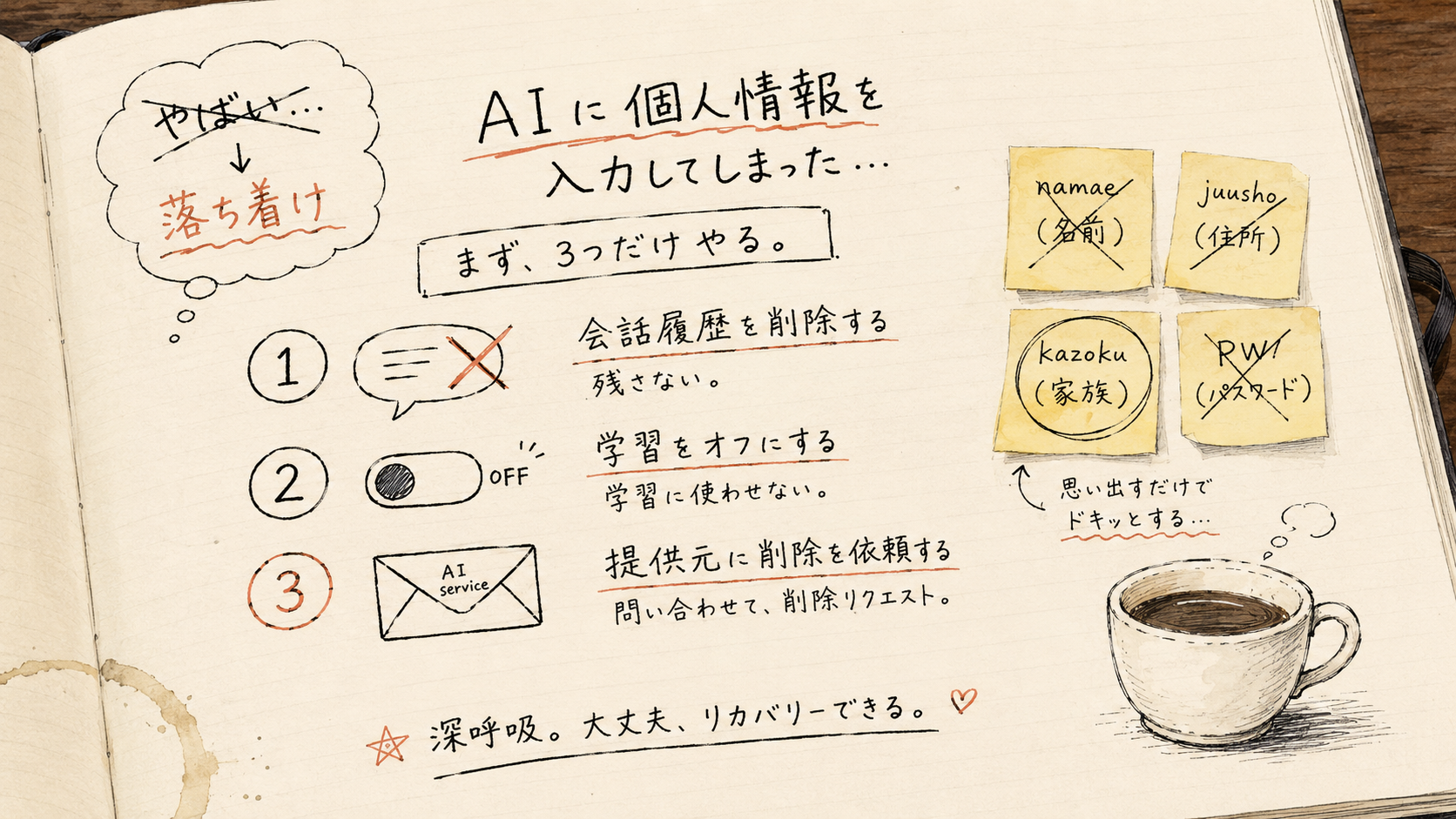
結論から言うと、入れたものを完全に消すことはできません。ただし、できることは3つあります。
3分で読めて、今日中に手が動かせる手順だけ書きます。
この記事の対象:個人利用での事故対応 仕事で使っていて顧客情報・社員番号・取引先情報など 業務情報 を入れてしまった場合は、本記事より一段重い対応が必要です。別記事「会社で生成AI を使うとき、上司に何を確認すべきか」(公開予定)で扱います。
まず深呼吸 ── 何が起きているのか
慌てている時ほど、「いますぐ全部消さなきゃ」と思って色々触りたくなります。が、最初の3秒だけ深呼吸してください。
生成AI に何かを入力した時、データの行き先は、ざっくり次の通りです。
- 会話履歴:あなたのアカウント内に保存される(サイドバーから見える)
- モデル改善(学習):個人プランは初期設定で オン のサービスが多い。法人プラン(Team / Enterprise / Workspace 等)は オフ が標準
- サーバー側:安全管理用に最大30日間コピーが残るのが一般的(削除した会話も同様)
ここで大事なのは、「入れた = 即漏洩」ではない、けれど「入れた = 完全に消える」でもない、という現実です。
多くの人が想像する「ヤバい流出」のイメージは、ニュースで見るような大規模事件の話で、個人がうっかり入れた情報がすぐ拡散することは稀です。
ただし、学習に使われる可能性と、会話の中身が間接的に他のユーザーへ出る可能性はゼロではない。だから、慌てない・隠さない・順番にやる、の3つでいきます。
手順① ── 会話履歴を削除する
まず、目に見える履歴から消します。ここでは ChatGPT(OpenAI) の Web 版を例に書きますが、Claude・Gemini も操作場所は似ています(後述の対応表参照)。スマホアプリ版は「設定」までの入り口が違うだけで中身はだいたい同じです。
個別の会話を消す
サイドバーで該当の会話にカーソルを合わせる → 右側に出てくる 「…」(三点メニュー) → 「削除」。これで履歴一覧から消えます。
全件まとめて消す
画面右上のプロフィールアイコン → 「設定」 → 「データコントロール」 → 「すべてのチャットを削除する」 ボタン。
大事な注釈
「削除した = サーバーから完全消失」では ありません。多くの生成AI サービスは、安全管理(不正利用調査・法的対応)のため、削除した会話も 最大30日間サーバー側に保管 してから消去する仕様です(ChatGPT は一時チャット FAQに記載)。
つまり、削除ボタンを押した直後にあなたの画面からは消えますが、運営側のシステムからは即時に消えるわけではない。これは「監査」「不正対策」のためで、ユーザーが逆に「30日以内なら復元してください」と頼んでも復元はされません(一方通行)。
手順② ── 学習データから外す(履歴 + 学習をオフ)
ここが、検索しても辿り着きにくい「英語のままの設定画面」問題のあるところです。
ChatGPT(OpenAI)の場合
- 右上のプロフィールアイコン → 「設定(Settings)」
- 左メニューの 「データコントロール(Data Controls)」
- 「すべての人のためにモデルを改善する(Improve the model for everyone)」 のスイッチを オフ
Claude(Anthropic)の場合
設定画面 → 「Privacy」 → モデルトレーニング(Model training) に関するスイッチをオフ。Claude は個人利用で「会話を学習に使わない」のが標準ですが、明示的にオフ確認しておくと安心です。
Gemini(Google)の場合
設定 → 「Gemini Apps Activity(Gemini アプリ アクティビティ)」 をオフ。Google アカウント全体の設定とも連動しているので注意。
画面が英語のままの時の対応表
設定画面が英語表記で出ることがあります。以下が対応:
- Settings → 設定
- Data Controls → データコントロール
- Improve the model for everyone → すべての人のためにモデルを改善する
- Chat history → チャット履歴
- Delete all chats → すべてのチャットを削除する
- Temporary chat → 一時チャット
- Privacy → プライバシー
- Model training → モデルトレーニング
「履歴削除 ≠ 学習オフ」に注意
履歴を全件削除しても、それだけでは学習は止まりません。「モデルを改善する」系のスイッチをオフ にして初めて、これ以降の入力が学習に使われなくなります(OpenAI 公式・データコントロール FAQ)。
一時チャット(Temporary Chat)も覚えておく
ChatGPT には新しい会話を始める時、ヘッダーから 「一時チャット」 に切り替えると、その会話は 履歴に残らない・学習に使われない モードになります。Claude や Gemini にも同様の機能(または限定的な「シークレット」相当)が用意されつつあります。
センシティブな話を入れる時の安全弁として有効。ただしデータは最大30日サーバーに残る点は通常と同じです。
プラン別の違い
- Free / Plus / Pro(個人):学習オン初期設定のサービスが多い。手順② を自分でやらないと学習されます
- Team / Enterprise / Workspace(法人):最初から学習オフで運用が標準。個人利用には関係ないが、職場で使う時の参考に
手順③ ── それでも不安なら運営に削除依頼
「もう手遅れかも」「念のため公式に消してもらいたい」── そう思った人向けの最後のカードです。
ChatGPT(OpenAI)の場合
OpenAI の プライバシーポータル から提出します:
ページ右上の 「Make a Privacy Request」 から、目的に応じてリクエストを選びます。
- ChatGPT の回答から個人データを削除する:あなたの名前等が ChatGPT の出力に出ないようにしてもらう申請
- ChatGPT アカウントを削除する:アカウント自体を消す(履歴・設定すべて消える)
メールでも提出可能:[email protected]
Claude(Anthropic)・Gemini(Google)の場合
それぞれ「プライバシーポリシー」のページから「データ削除リクエスト」へのリンクが用意されています。サービス名 + 「個人データ 削除依頼」で検索すると公式フォームに辿り着けます。
何が消えるのか(誤解しがちな点)
このフォームで申請すると、生成AI の応答にあなたの個人情報が表示されないように対応 してもらえます。学習済みモデルから「あなたの情報を学んだ重み」を抜き取ってもらう、ではないことに注意。
技術的に学習済みデータを個人単位で削除するのは現状ほぼ不可能なので、出力レベルでのブロックが現実解です(OpenAI Help Center「忘れられる権利」記事)。
何を書けばいいか(テンプレ例)
件名:Personal data removal request

I would like to request removal of my personal data from
your AI service outputs.

Email registered with my account: [your email]
Description of the data:
- Full name: [your name]
- Other identifying information: [...]

I request that my personal data not appear in your AI's
responses going forward.

Thank you.
返信目安:数日〜数週間。本人確認のメールが来ることがあります。
入れちゃった内容別「どれぐらいヤバいの?」早見ライン(個人利用)
「名前くらいなら大丈夫?」「住所は?」── 質問サイトでも線引きが回答者ごとにバラバラで、結局どっちなのか分からなくなる、というのが既存ギャップです。
ここでは 個人利用 に絞って、リスクの強弱で5段階に整理しました。下の図は、その5段階を一覧にしたものです(同じ内容を、図のあとに表でも置いてあります)。
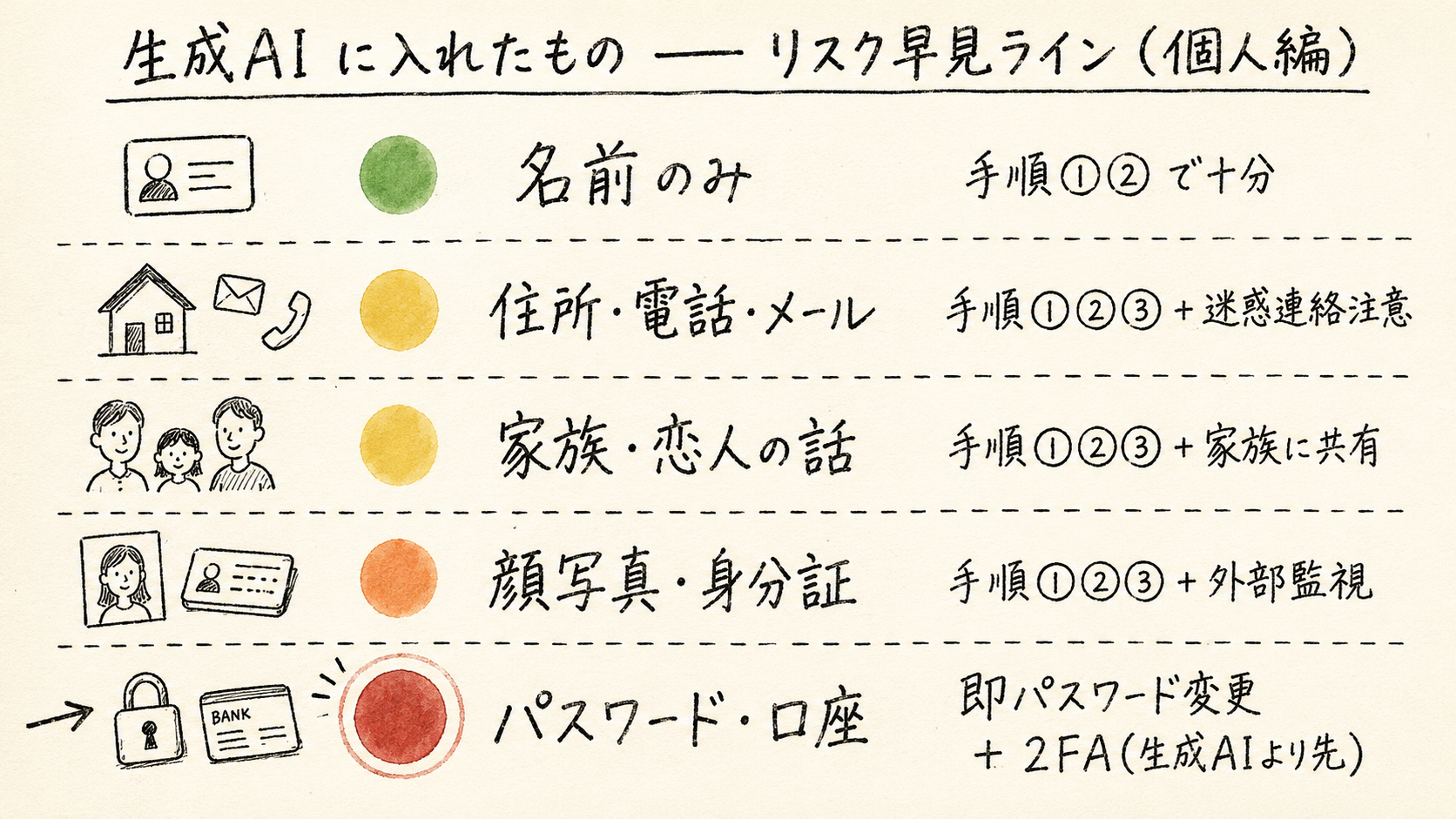
同じ内容を表に直すと、こうなります:
| 入れた内容 | リスク | 推奨アクション |
|---|---|---|
| 名前のみ(公知レベル) | 🟢 低 | 手順①② で十分 |
| 住所・電話番号・メール | 🟡 中 | 手順①②③ + 迷惑メール / 迷惑電話への注意 |
| 家族構成・親族の名前・恋人 | 🟡 中 | 手順①②③ + 家族にも一言共有 |
| 顔写真・身分証スクショ | 🟠 高 | 手順①②③ + プラットフォーム外(X 等)での監視 |
| パスワード・暗証番号・口座情報 | 🔴 最高 | 即パスワード変更 + 関連アカウントの2段階認証確認 |
「最高」のケースだけは、生成AI 側の手順より パスワード変更・2段階認証設定 のほうが優先順位が上です。生成AI 内の処理は後でも追いつきますが、漏れた認証情報の悪用は分単位で起こり得ます。
同じ事故を繰り返さない 3つの予防(個人編)
ここまでが「事故ったあと」の手順。最後に、同じことを繰り返さないための予防を3つだけ。
-
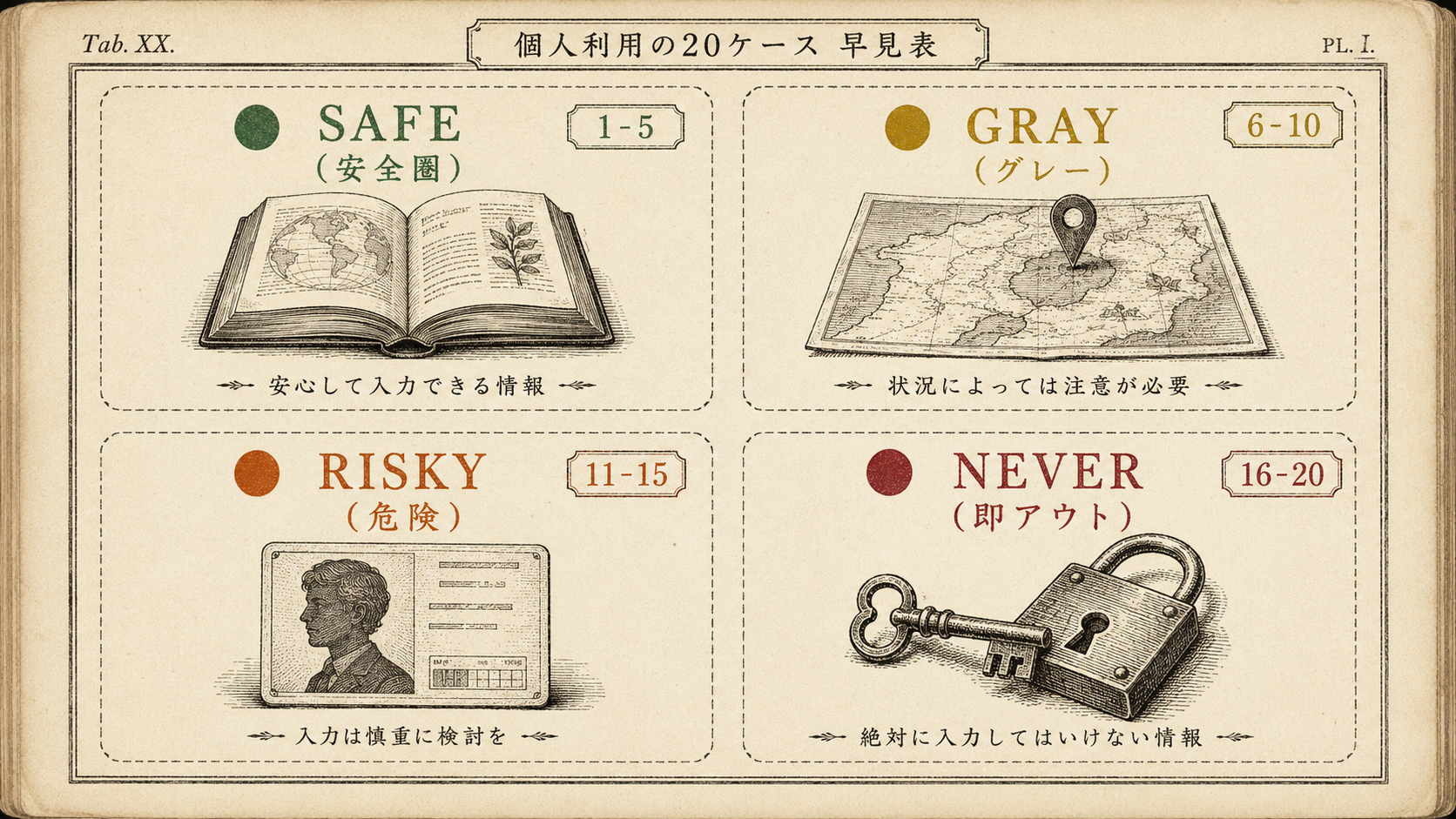
入れる前の「これ NG / セーフ」を体に入れる ── 詳しいケース別早見表は 生成AI 入れていい? 個人利用の20ケース早見表 で扱っています。
-
センシティブな話は「一時チャット」で ── 家族・恋人・健康の話など、「あとから見られたくない」会話は最初から一時チャット推奨。
-
アカウント設定で「学習オフ」を1度だけやっておく ── これからの入力すべてに効く、いちばん効率の良い予防策。
業務情報を入れてしまった場合は別
冒頭でも書いた通り、仕事で使っていて顧客情報・社員番号・取引先情報・社内資料 を入れてしまった場合は、本記事の手順だけでは足りません。
- 守秘義務契約(NDA)違反の可能性
- 個人情報保護法の報告義務(一定規模以上の漏洩)
- 会社のインシデント報告手順
これらは「自分の判断で削除して終わり」ではなく、社内の情シス・法務・上司への報告が先 です。別記事「会社で生成AI を使うとき、上司に何を確認すべきか」で扱います。本記事はあくまで個人利用の事故対応として読んでください。
この記事も疑ってください
- 各サービスのポリシーや画面 UI は、半年〜1年で結構変わります。最新は必ずOpenAI 公式ヘルプ等で確認してください
- 法的判断(個人情報保護法・GDPR 等)は、専門家に相談してください。この記事は一般的な操作手順の整理です
- 業務情報の流出が疑われる場合は、ここで止まらず、社内の情シスや法務、そして弁護士へ
今日できる 小さな一歩
手順② のスイッチを、いまから3分で切る
「モデルを改善する」系スイッチをオフにする、ただこれだけ。これからの入力は学習対象から外れます。
過去の入力を完全に消すことはできなくても、「これ以上、入れた情報が学習に使われない」状態 はいま作れる。それだけで、不安の総量はかなり下がります。
事故ったときに「対処の仕方を知っている」ことは、事故そのものを起こさないことと同じくらい価値があります。今日のあなたは、3分前のあなたより少しだけ強い。
関連リンク
- AI を使いこなせない理由 個人の問題ではなく構造の問題 ── そもそも AI が「使えない」のは構造の問題、という柱記事
- 要らない9割を捨てる 最低限スターターキット ── AI・投資・IT を選び抜く3軸(看板)
この記事はシリーズ「AI を仕事で使う前に知っておくこと」の 事故対応編 です。次は 境界線編 生成AI 入れていい? 個人利用の20ケース早見表 を、仕事編は「会社で生成AI を使うとき、上司に何を確認すべきか」で別途扱います。